

LCDビデオウォールでUSBメモリに保存された動画を再生するにはどうすればよいですか?
Jul 03, 2025
ご伝言
ちょっと、そこ! LCD ビデオ ウォールのサプライヤーとして、USB から LCD ビデオ ウォールでビデオを再生する方法についてよく質問を受けます。これはよくある質問です。ここではプロセス全体を説明します。
まず最初に、必要なものについて話しましょう。明らかに、LCD ビデオ ウォールが必要になります。これらの悪い奴らはあらゆる形や大きさがあり、非常に多用途です。大きなイベントで使用する場合でも、店舗で使用する場合でも、自宅でクールな視聴体験をする場合でも、優れた選択肢です。再生したいビデオが入った USB ドライブも必要です。ビデオがビデオ ウォールでサポートできる形式であることを確認してください。 MP4、AVI、MOV などの一般的な形式は通常は問題なく動作しますが、特定のビデオ ウォールの仕様を常に確認することをお勧めします。
さて、プロセスの核心に入ってみましょう。
ステップ 1: USB ドライブを準備する
最初のステップは、USB ドライブをフォーマットすることです。破損したファイルが邪魔になることは望ましくありません。ほとんどのビデオ ウォールは、FAT32 または NTFS でフォーマットされた USB ドライブで最適に動作します。フォーマットするには、コンピュータに接続するだけです。 Windows マシンでは、「マイ コンピュータ」または「この PC」で USB ドライブを右クリックし、「フォーマット」を選択します。適切なファイル システム (FAT32 または NTFS) を選択し、[開始] をクリックします。 Macでは、「ディスクユーティリティ」に移動し、USBドライブを選択して「消去」をクリックします。ファイルシステムを選択し、もう一度「消去」をクリックします。
USB ドライブがフォーマットされたら、再生するビデオをそのドライブにコピーします。ファイル名は単純にして、特殊文字の使用を避けてください。これにより、ビデオ ウォールがファイルを認識して再生しやすくなります。
ステップ 2: USB ドライブを LCD ビデオ ウォールに接続します。
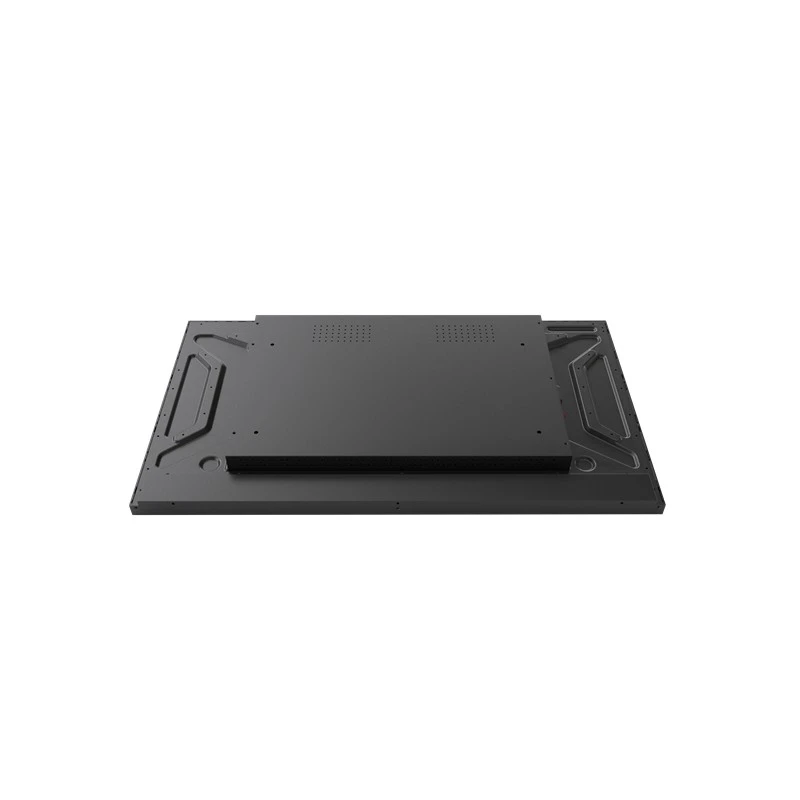
USB ドライブの準備ができたら、ビデオ ウォールに接続します。ビデオ ウォールで USB ポートを探します。通常、ユニットの背面または側面にあります。 USB ドライブをポートにそっと挿入するだけです。奥まで差し込まれ、しっかりと接続されていることを確認してください。
ステップ 3: ビデオ ウォール メニューに移動する
USB ドライブが接続されたので、ビデオ ウォールのメニューにアクセスする必要があります。ほとんどのビデオ ウォールには、メニューの操作に使用できるリモコンが付いています。リモコンを使用してビデオ ウォールをオンにします。電源が入ったら、リモコンの「メニュー」またはそれに類似したボタンを探します。それを押すと、画面にメニューが表示されます。
メニューで、メディア再生または USB 再生に関連するオプションを探しています。 「USB」、「メディア」などのラベルが付いている場合があります。リモコンの矢印ボタンを使用してそのオプションに移動し、「OK」または「Enter」を押します。
ステップ 4: ビデオを選択して再生する
USB 再生メニューに入ると、USB ドライブ上のビデオのリストが表示されます。矢印ボタンを使用してリストをスクロールし、再生したいビデオを選択します。次に「OK」または「Enter」を押してビデオの再生を開始します。
複数のビデオを再生したい場合、一部のビデオ ウォールではプレイリストを作成できます。メニューで、「プレイリスト」や「キュー」などのオプションを探します。ビデオを 1 つずつプレイリストに追加すると、ビデオ ウォールがそれらを順番に再生します。
ステップ 5: 設定を調整する
最高の視聴体験を得るために、いくつかの設定を調整することをお勧めします。たとえば、リモコンの音量ボタンを使用して音量を調整できます。明るさ、コントラスト、彩度などの画像設定を調整することもできます。メニューで、画像またはディスプレイ設定に関連するオプションを探します。これらのオプションに移動し、矢印ボタンを使用して調整を行います。

トラブルシューティング
時には、物事が思ったほどスムーズに進まないことがあります。ここでは、一般的な問題とその解決方法をいくつか紹介します。
- ビデオが再生されない: まず、ビデオがサポートされている形式であるかどうかを確認してください。そうでない場合は、ビデオ変換ツールを使用して変換する必要があります。また、USB ドライブが正しく接続されており、接続が緩んでいないことを確認してください。
- 音が出ない: ビデオ ウォールの音量設定を確認し、音量がミュートになっていないことを確認してください。また、メニューのオーディオ出力設定をチェックして、正しく構成されていることを確認してください。
- ビデオの品質が低い: メニューで画像設定を調整します。ビデオが暗すぎる場合は明るさとコントラストを上げ、色がおかしい場合は彩度を調整します。
その他のクールなデジタル サイネージ オプション
デジタル サイネージに興味がある場合は、他の優れた製品も提供しています。たとえば、私たちのものをチェックしてください。メニューボード。レストランやカフェがメニューをモダンで目を引く方法で表示するのに最適です。
私たちも持っています床置き型両面デジタルサイネージ。これは、モール、展示会、その他交通量の多いエリアで、両側から人々の注目を集めるのに最適です。
屋外で使用するものが必要な場合は、バッテリー付き屋外ポータブル LCD デジタルサイネージ ポスター素晴らしいオプションです。持ち運び可能でバッテリーも内蔵しているので、必要な場所にどこにでも設置できます。
結論
LCD ビデオ ウォールで USB からビデオを再生するプロセスは非常に簡単です。少し準備をして、ここで説明した手順に従えば、すぐに大画面でビデオを楽しむことができるようになります。ビデオ ウォールをエンターテイメント、広告、またはその他の目的で使用する場合でも、ビデオ ウォールは自己主張を表明する優れた方法です。
LCD ビデオ ウォールやその他のデジタル サイネージ製品の購入に興味がある場合は、詳細についてお気軽にお問い合わせください。また、調達に関する話し合いを開始することもできます。お客様のニーズに合わせた完璧なソリューションを見つけるお手伝いをいたします。
参考文献
- サプライヤーとして LCD ビデオ ウォールを扱うことで得た一般知識。
- さまざまな LCD ビデオ ウォールのユーザー マニュアル。